Senin, 19 November 2012

Minggu, 11 November 2012
Senin, 29 Oktober 2012
penjelasan antivirus norton
norton antivirus boxA virus komputer
adalah sebuah program yang akan menginstal sendiri pada komputer Anda tanpa
persetujuan Anda . Itu bisa datang dari sesuatu yang sudah didownload ke
komputer Anda . Komputer Anda juga dapat dengan mudah terinfeksi dari sesuatu
yang sederhana seperti belanja online . Program-program kecil ini rumit dan
satu-satunya alasan mereka bahkan ada , adalah untuk membuat hal yang lebih
sulit bagi Anda . Sulit cukup hanya mencoba untuk mengoperasikan beberapa
program . Hal terakhir yang Anda butuhkan adalah sebuah virus komputer membuat
komputer Anda hampir mustahil untuk digunakan.

Komputer Anda bahkan bisa menjadi terinfeksi dari email yang dikirim dari seorang teman pribadi dekat atau relatif. Program-program jahat yang begitu jahat , bahwa mereka akan mengirimkan email diri untuk setiap orang dalam buku alamat Anda . Itu adalah salah satu cara rumit yang mereka menyebarkan diri di internet . Tidak ada komputer yang aman dari ancaman virus . Jika Anda tidak menggunakan program anti virus , maka sistem komputer Anda rentan terhadap serangan . Ada lapisan perak untuk awan abu-abu gelap , dan datang dalam bentuk paket perangkat lunak yang disebut , Norton Antivirus .
Sebuah nama yang dapat Anda percaya
Symantec didirikan pada tahun 1982 . Pada awalnya mereka berfokus pada menciptakan program-program kecerdasan buatan. Mereka telah membuat perangkat lunak komputer sebelum komputer adalah barang rumah tangga. Symantec tahu apa yang dilakukannya dan anti -virus perangkat lunak dapat menjaga komputer Anda bersih .
Melindungi komputer Anda dari beberapa jenis serangan
Komputer Anda tidak hanya akan aman dari ancaman virus , tetapi juga akan terlindung dari jenis lain ancaman seperti : Malware , Spyware , Trojans , Pencuri Password, dan rootkit .
lebih perlindungan
Symantec tidak hanya melindungi komputer rumah , mereka juga menawarkan berbagai anti-virus perangkat lunak untuk lingkungan bisnis dan perusahaan . Lindungi bisnis Anda , file Anda dan merek Anda dengan mengerahkan penghargaan Symantec memenangkan perangkat lunak dalam bisnis Anda .
Selasa, 23 Oktober 2012
Setting Jaringan Warnet Berbasis Windows XP dan ADSL Modem di dalam speede
Persiapan Hardware & Software
Hendaknya sebelum kita melaksanakan instalasi jaringan, terlebih dahulu kita mempersiapkan Hardware & software yang akan tersambung di dalam lingkup jaringan tersebut. Beberapa langkah persiapan yang diperlukan adalah :
1. PC Server, spesifikasi minimal yang disarankan :
a. Hardware :
a. Hardware :
2. Mozilla FireFox (Free)
3. Opera
2. MSN Live Messenger
3. MiRC
4. ICQ
2. Ragnarok Online
3. Diablo II, dsb
3. Hub / Switch / Router
Merupakan alat yang digunakan untuk membagi koneksi internet dari PC server ke PC
Client. Pilihan antara Hub / Switch / Router ditentukan oleh kemampuan koneksi yang
ingin dihasilkan, dan tentu saja di sesuaikan dengan dana yang tersedia. Pada studi
kasus kita kali ini saya akan menggunakan Switch sebagai pembagi koneksi internet.
4. Modem
Modem adalah sebuah device yang digunakan sebagai penghubung dari sebuah PC atau
jaringan ke Penyedia Layanan Internet (Internet Service Provider / ISP). Penggunaan
Modem yang akan di bahas kali ini adalah modem jenis ADSL. Modem jenis ini
biasanya digunakan oleh ISP Telkomspeedy. Untuk jenis modem ADSL itu sendiri bisa
dipilih berdasarkan kebutuhan. Kali ini penulis mengambil contoh ADSL LynkSys AM
300 yang hanya mempunyai 1 (satu) port saja sebagai Dialup Device.
Setting Modem ADSL Eksternal
Berikut adalah langkah yang harus dilakukan untuk memastikan PC Server terhubung ke
internet :
1) Buka Internet Explorer anda dan ketikan alamat berikut : 192.168.1.1 (biasanya adalah
alamat IP default bagi Modem).
2) Setelah muncul jendela login isikan username: admin Password: admin, atau sesuai
dengan user guide yang terdapat pada saat pembelian Modem.
3) Isikan sesuai dengan yang tertera pada gambar berikut, kecuali user name dan password yang masing-masing berbeda sesuai dengan yang didapat dari ISP.
4) Pengisian selanjutnya adalah untuk mengijinkan DHCP Server enable/disable,
sebaiknya dipilih Option Enable agar kita tidak direpotkan dengan urusan menyetel satu
demi satu IP Client. Karena fasilitas ini mempunyai kemampuan untuk mensetting IP
Client secara otomatis.
5) Untuk pengisian Time Zone dilakukan sesuai dengan domisili anda tinggal. Dan untuk
time server settingan yang tertera pada gambar adalah settingan yang saya
rekomendasikan.
6) Jika kita ingin mengganti modem username & password kita dipersilahkan untuk
melalukannya pada option berikut :
7) Status Koneksi kita bisa kita pantau pada tabs status (gambar), sebetulnya alamat IP
kita tertera pada bagian bawah layar. Tidak saya tampilkan dengan alasan keamanan.
8) Setelah semua tersetting dengan baik langkah pengujian yang bisa kita lakukan adalah
dengan membuka Internet Explorer kita, lalu masuk ke salah satu alamat WEB yang
mudah diloading. Contoh : Http://www.google.co.id/ lalu untuk pengetesan kecepatan
bisa dilakukan melalui beberapa situs yang menyediakan layanan pengukuran
Bandwith, contoh: http://www.sijiwae.net/speedtest/ .
Sinkronisasi
Setelah hubungan antara PC server dan koneksi internet dapat berjalan lancar langkah
selanjutnya adalah sinkronisasi. Agar semua komputer dapat tersinkronisasi secara benar, berikut adalah langkah-langkah yang harus dilakukan :
1) Sinkronisasi Nama Komputer / PC dan Nama Work Group dilakukan dengan cara
sebagai berikut :
a. Menampilkan Task Control System

b. Pada Tab Computer Name klik Change untuk mengubah nama komputer dan
nama WorkGroup. Nama komputer sebaiknya diurutkan sesuai dengan nomor
Clientnya untuk memudahkan kita mengingat masing-masing nama komputer,
nama masing-masing PC tidak boleh sama. Namun untuk nama Workgroup
harus lah dibuat sama untuk semua Client dan juga Server.

c. Setelah nama PC kita ganti langkah selanjutnya adalah mengganti Network ID
dengan cara mengeklik Tab Network ID pada task Control System tadi.
i. Pada pertanyaan How Do You Use This Computer pilihlah option This Computer is part of a business network, kemudian Klik Next.

ii. Pada Option selanjutnya pilihlah Network without a Domain.

iii. Selanjutnya isikan nama WorkGroup sesuai dengan nama WorkGorup yang kita isikan pada waktu mengganti nama PC pada langkah (b) tadi.

iv. Selanjutnya Klik Next dan kemudian Finish. Tunggu beberapa saat hingga komputer selesai melakukan pergantian Network ID dan lakukan restrat System Operasi / Reboot.
2) Sinkronisasi Waktu / Jam dilakukan dengan menempuh langkah sebagai berikut:
a. Double klik tampilan jam yang ada pada sudut kiri bawah desktop anda.
b. Pilihlah tabs Internet Time => Update Now

c. Tunggu beberapa saat hingga terdapat statement berikut : The time has ben
succesfully Synchronized.
d. Jika yang tampil adalah statement error, maka ulangi klik Update Now hingga
berhasil menyamakan waktu PC anda dengan server Windows.
e. Jika Update berhasil, namun jam yang ditampilkan tidak sama, maka kesalahan
mungkin terjadi pada Time Zone untuk wilayah WIB wilayah waktunya adalah
GMT + 07.00 Bangkok, Hanoi, Jakarta sedangkan untuk WITA adalah
GMT+08.00 Perth dan WIT dengan GMT + 09.00 Seoul.

Internet Connection Sharing (ICS)
Sampai dengan tahap ini PC yang terkoneksi keinternet hanyalan PC server saja. Untuk
memberikan akses bagi PC client agar mempunyai akses ke internet kita perlu mengaktifkan Internet Connection Sharing yang kita miliki pada PC server. Langkah-langkahnya adalah sebagai berikut :
1) Buka Jendela Network Connection yang terdapat pada Control Panel. Lalu klik kanan
pada Koneksi aktif kita ke internet => pilih Properties.

2) Pada tabs Advanced aktifkan option Allow other network users to connect through this
computer’s Internet Connection.
3) Setelah Koneksi Internet berhasil di sharing maka akan muncul 2 buah macam koneksi. Sebaiknya ganti nama masing-masing koneksi tersebut agar mudah membedakan antarakoneksi yang terhubung ke Modem dengan Koneksi yang terhubung ke Switch dengan cara me-rename masing-masing koneksi tersebut.

4) Jika kita buka properties pada koneksi yang terhubung ke Switch, pada tabs support
terdapat alamat IP yang akan menjadi default Gateway bagi PC Client yang akan
terhubung melalui PC Server (192.168.0.1).

Network Setup
Langkah-langkah yang kita lakukan tadi hanyalah untuk memberikan izin bagi PC Client agar dapat mengakses Internet. Untuk mengaktifkan Izin tersebut dilakukan dengan cara mensetup Network / Jaringan yang kita miliki. Langkah pengerjaannya adalah sebagai berikut :
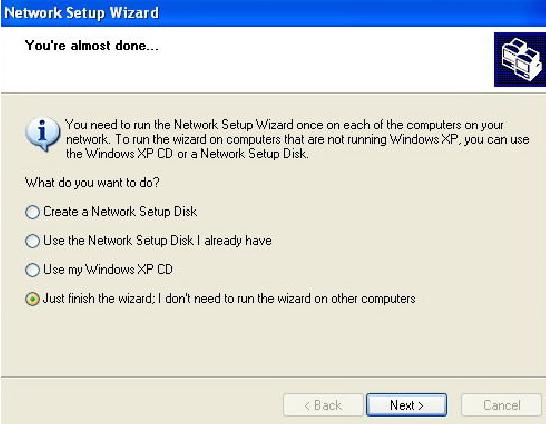
1) Buka Network Setup Wizard yang terdapat pada Control Panel. Lalu lakukan langkah
seperti pada gambar. (pastikan Koneksi ke internet dalam keadaan hidup).


2) Pada pilihan select a Connection Method pilih yang Connect Directly to the Internet
untuk PC server dan bila melakukan settingan pada PC Client plihlah Option Connect to
the internet through a residental gateway.

3) Option Berikut meminta kita menentukan koneksi yang mana yang akan kita gunakan
untuk melakukan dial-up ke Internet. Pilihlah koneksi yang tersambung ke Modem.
Pilihan ini tidak ada pada saat kita melakukan setting di PC Client.

4) Isikan Computer Name sesuai dengan nama yang telah kita berikan tadi, lalu isikan
Computer Description jika anda inginkan (Optional / tidak diisi tidak berpengaruh).

5) Isi Nama Workgroup sesuai dengan nama yang telah kita tentukan sebelumnya. Perlu
saya ingatkan kembali bahwa nama workgroup sebaiknya sama untuk semua komputer
agar langkah setting lebih mudah.

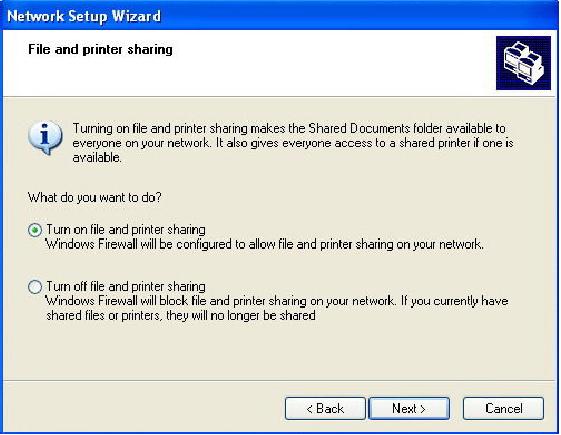
6) Pilihlah option Turn On File and Printing Sharing pada task selanjutnya.

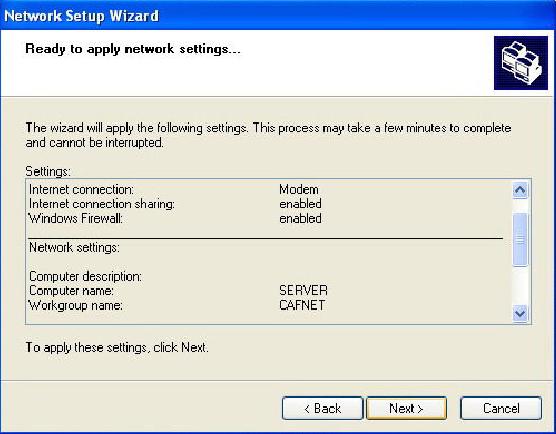
7) Setelah settingan pada jendela log kita anggap benar klik next untuk menjalankan /
Mengaktifkan settingan yang telah kita buat tadi.

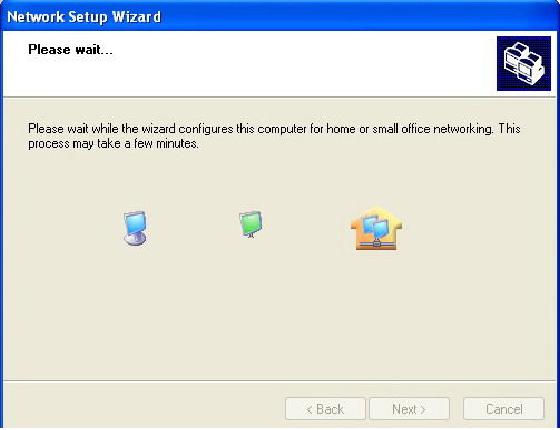
8) Tunggu beberapa saat hingga komputer selesai menyesuaikan dengan settingan
barunya.

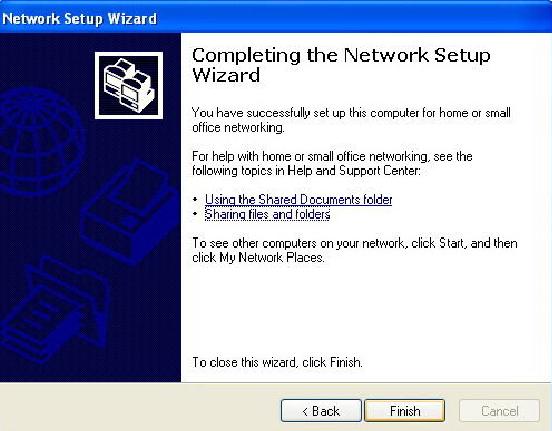
9) Pilih option just finish wizard, lalu klik Next = > Finish. Biasanya PC akan otomatis
reboot setelah menyelesaikan prosedur tadi.


Langkah yang sama kita lakukan pada semua PC Client. Perbedaan cara setting antara PC
Server dan PC Client hanyalah terletak pada point 2 dan point 3.
Setelah menyelesaikan langkah settingan tersebut pada PC Client lakukanlah pengetesan
koneksi dengan cara yang sama dengan PC Server, yaitu mengunjungi alamat situs yang mudah di Loading dan mengetes kecepatan koneksi. Bila koneksi yang ada dirasa terlalu lambat silahkan lakukan pengecekan pada settingan Network tadi apakah ada Option yang salah atau tidak, dan juga lakukan pengecekan pada koneksi perkabelan apakah suda terposisikan dengan baik atau belum.
Hendaknya sebelum kita melaksanakan instalasi jaringan, terlebih dahulu kita mempersiapkan Hardware & software yang akan tersambung di dalam lingkup jaringan tersebut. Beberapa langkah persiapan yang diperlukan adalah :
1. PC Server, spesifikasi minimal yang disarankan :
a. Hardware :
- MotherBoard : Kecepatan setara 3.00 Ghz untuk dual Core
- Ram : 1 Ghz
- Harddisk : 160 GB
- NIC / LAN Card : 10/100 Mbps
- Drive : DVD / CD Writer
- Spesifikasi lain : Optional
- Windows XP SP2
- Bandwith Controller / Manager
- Billing System, dll
- Anti Virus
- Firewall
- Anti Spyware, Malware, Adware
a. Hardware :
- MotherBoard : Kesepatan setara 2.80 Ghz
- Ram : 512 MB
- Harddisk : 40 Ghz
- VGA Card : Optional untuk Game
- Windows XP SP2
- Browsing Tools :
2. Mozilla FireFox (Free)
3. Opera
- Chatting Tools :
2. MSN Live Messenger
3. MiRC
4. ICQ
- Game Online, Example:
2. Ragnarok Online
3. Diablo II, dsb
- Adobe Reader (Free)
- WinZip
- WinRar
- Anti Virus (AVG Free Recommended)
- Winamp (Free)
- ACD See (Optional)
- Microsoft Office (Optional)
- Billing System, dsb
3. Hub / Switch / Router
Merupakan alat yang digunakan untuk membagi koneksi internet dari PC server ke PC
Client. Pilihan antara Hub / Switch / Router ditentukan oleh kemampuan koneksi yang
ingin dihasilkan, dan tentu saja di sesuaikan dengan dana yang tersedia. Pada studi
kasus kita kali ini saya akan menggunakan Switch sebagai pembagi koneksi internet.
4. Modem
Modem adalah sebuah device yang digunakan sebagai penghubung dari sebuah PC atau
jaringan ke Penyedia Layanan Internet (Internet Service Provider / ISP). Penggunaan
Modem yang akan di bahas kali ini adalah modem jenis ADSL. Modem jenis ini
biasanya digunakan oleh ISP Telkomspeedy. Untuk jenis modem ADSL itu sendiri bisa
dipilih berdasarkan kebutuhan. Kali ini penulis mengambil contoh ADSL LynkSys AM
300 yang hanya mempunyai 1 (satu) port saja sebagai Dialup Device.
Setting Modem ADSL Eksternal
Berikut adalah langkah yang harus dilakukan untuk memastikan PC Server terhubung ke
internet :
1) Buka Internet Explorer anda dan ketikan alamat berikut : 192.168.1.1 (biasanya adalah
alamat IP default bagi Modem).
2) Setelah muncul jendela login isikan username: admin Password: admin, atau sesuai
dengan user guide yang terdapat pada saat pembelian Modem.
3) Isikan sesuai dengan yang tertera pada gambar berikut, kecuali user name dan password yang masing-masing berbeda sesuai dengan yang didapat dari ISP.
4) Pengisian selanjutnya adalah untuk mengijinkan DHCP Server enable/disable,
sebaiknya dipilih Option Enable agar kita tidak direpotkan dengan urusan menyetel satu
demi satu IP Client. Karena fasilitas ini mempunyai kemampuan untuk mensetting IP
Client secara otomatis.
5) Untuk pengisian Time Zone dilakukan sesuai dengan domisili anda tinggal. Dan untuk
time server settingan yang tertera pada gambar adalah settingan yang saya
rekomendasikan.
6) Jika kita ingin mengganti modem username & password kita dipersilahkan untuk
melalukannya pada option berikut :
7) Status Koneksi kita bisa kita pantau pada tabs status (gambar), sebetulnya alamat IP
kita tertera pada bagian bawah layar. Tidak saya tampilkan dengan alasan keamanan.
8) Setelah semua tersetting dengan baik langkah pengujian yang bisa kita lakukan adalah
dengan membuka Internet Explorer kita, lalu masuk ke salah satu alamat WEB yang
mudah diloading. Contoh : Http://www.google.co.id/ lalu untuk pengetesan kecepatan
bisa dilakukan melalui beberapa situs yang menyediakan layanan pengukuran
Bandwith, contoh: http://www.sijiwae.net/speedtest/ .
Sinkronisasi
Setelah hubungan antara PC server dan koneksi internet dapat berjalan lancar langkah
selanjutnya adalah sinkronisasi. Agar semua komputer dapat tersinkronisasi secara benar, berikut adalah langkah-langkah yang harus dilakukan :
1) Sinkronisasi Nama Komputer / PC dan Nama Work Group dilakukan dengan cara
sebagai berikut :
a. Menampilkan Task Control System
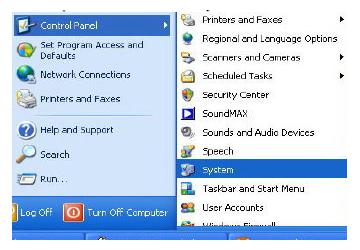
b. Pada Tab Computer Name klik Change untuk mengubah nama komputer dan
nama WorkGroup. Nama komputer sebaiknya diurutkan sesuai dengan nomor
Clientnya untuk memudahkan kita mengingat masing-masing nama komputer,
nama masing-masing PC tidak boleh sama. Namun untuk nama Workgroup
harus lah dibuat sama untuk semua Client dan juga Server.
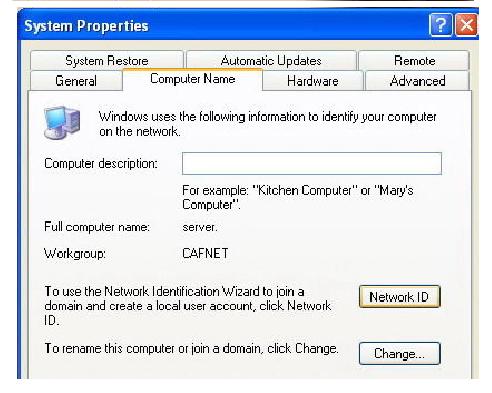
c. Setelah nama PC kita ganti langkah selanjutnya adalah mengganti Network ID
dengan cara mengeklik Tab Network ID pada task Control System tadi.
i. Pada pertanyaan How Do You Use This Computer pilihlah option This Computer is part of a business network, kemudian Klik Next.
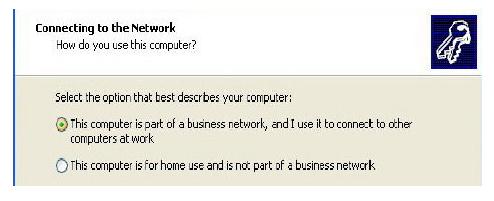
ii. Pada Option selanjutnya pilihlah Network without a Domain.
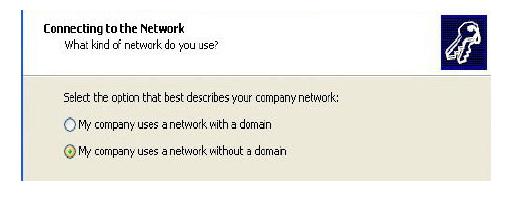
iii. Selanjutnya isikan nama WorkGroup sesuai dengan nama WorkGorup yang kita isikan pada waktu mengganti nama PC pada langkah (b) tadi.
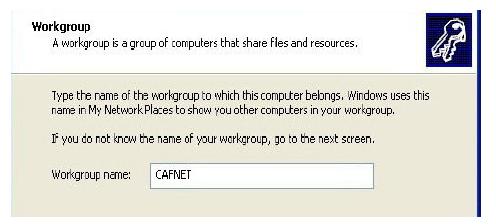
iv. Selanjutnya Klik Next dan kemudian Finish. Tunggu beberapa saat hingga komputer selesai melakukan pergantian Network ID dan lakukan restrat System Operasi / Reboot.
2) Sinkronisasi Waktu / Jam dilakukan dengan menempuh langkah sebagai berikut:
a. Double klik tampilan jam yang ada pada sudut kiri bawah desktop anda.
b. Pilihlah tabs Internet Time => Update Now
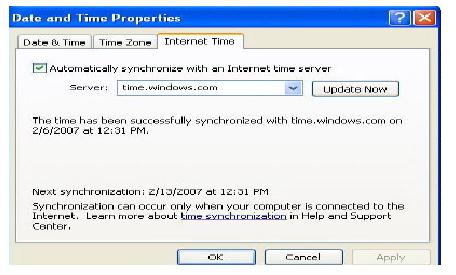
c. Tunggu beberapa saat hingga terdapat statement berikut : The time has ben
succesfully Synchronized.
d. Jika yang tampil adalah statement error, maka ulangi klik Update Now hingga
berhasil menyamakan waktu PC anda dengan server Windows.
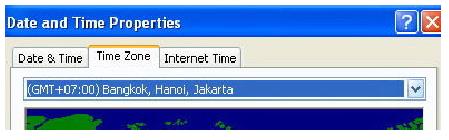
e. Jika Update berhasil, namun jam yang ditampilkan tidak sama, maka kesalahan
mungkin terjadi pada Time Zone untuk wilayah WIB wilayah waktunya adalah
GMT + 07.00 Bangkok, Hanoi, Jakarta sedangkan untuk WITA adalah
GMT+08.00 Perth dan WIT dengan GMT + 09.00 Seoul.
Internet Connection Sharing (ICS)
Sampai dengan tahap ini PC yang terkoneksi keinternet hanyalan PC server saja. Untuk
memberikan akses bagi PC client agar mempunyai akses ke internet kita perlu mengaktifkan Internet Connection Sharing yang kita miliki pada PC server. Langkah-langkahnya adalah sebagai berikut :
1) Buka Jendela Network Connection yang terdapat pada Control Panel. Lalu klik kanan
pada Koneksi aktif kita ke internet => pilih Properties.
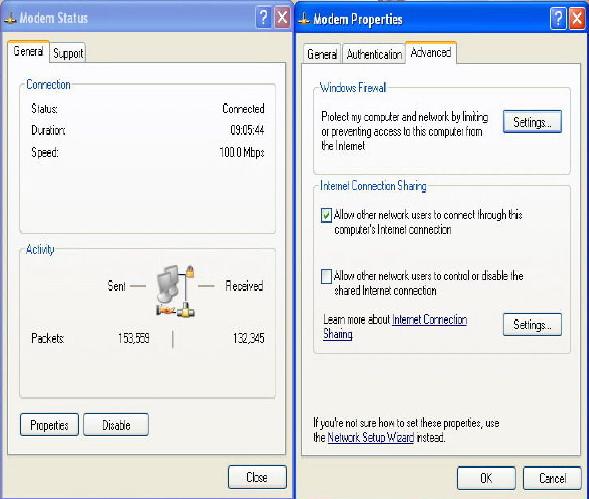
2) Pada tabs Advanced aktifkan option Allow other network users to connect through this
computer’s Internet Connection.
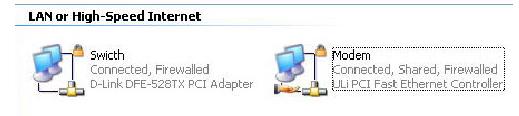
3) Setelah Koneksi Internet berhasil di sharing maka akan muncul 2 buah macam koneksi. Sebaiknya ganti nama masing-masing koneksi tersebut agar mudah membedakan antarakoneksi yang terhubung ke Modem dengan Koneksi yang terhubung ke Switch dengan cara me-rename masing-masing koneksi tersebut.
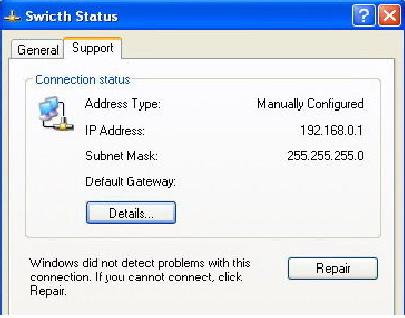
4) Jika kita buka properties pada koneksi yang terhubung ke Switch, pada tabs support
terdapat alamat IP yang akan menjadi default Gateway bagi PC Client yang akan
terhubung melalui PC Server (192.168.0.1).
Network Setup
Langkah-langkah yang kita lakukan tadi hanyalah untuk memberikan izin bagi PC Client agar dapat mengakses Internet. Untuk mengaktifkan Izin tersebut dilakukan dengan cara mensetup Network / Jaringan yang kita miliki. Langkah pengerjaannya adalah sebagai berikut :
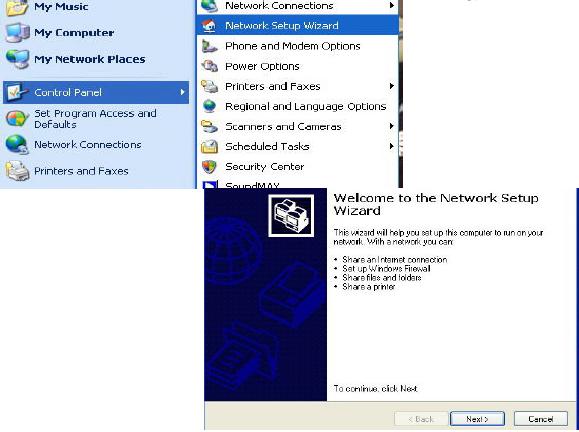
1) Buka Network Setup Wizard yang terdapat pada Control Panel. Lalu lakukan langkah
seperti pada gambar. (pastikan Koneksi ke internet dalam keadaan hidup).
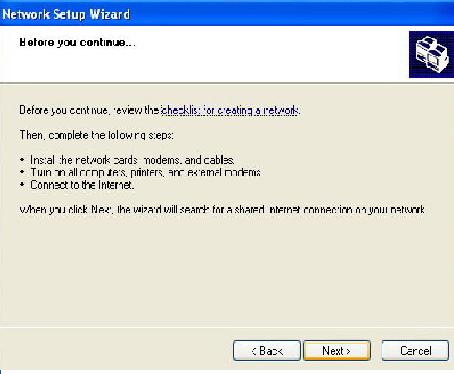
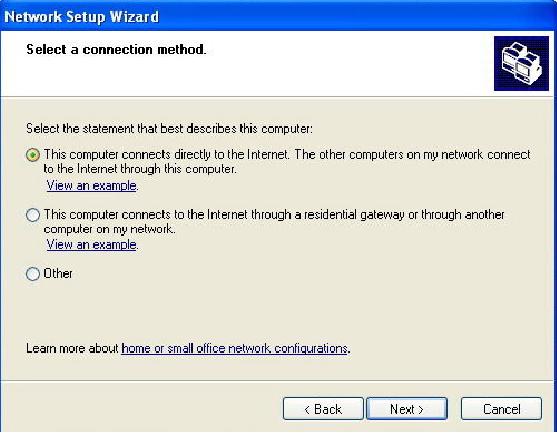
2) Pada pilihan select a Connection Method pilih yang Connect Directly to the Internet
untuk PC server dan bila melakukan settingan pada PC Client plihlah Option Connect to
the internet through a residental gateway.
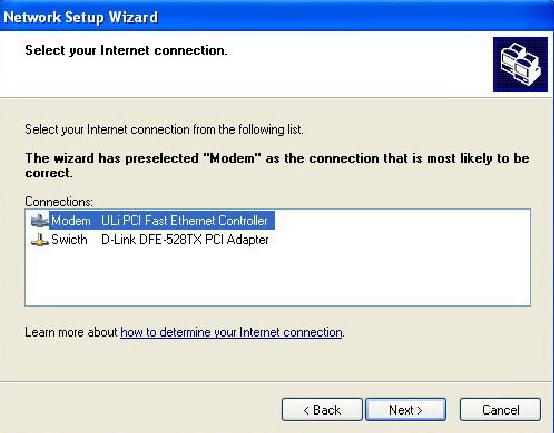
3) Option Berikut meminta kita menentukan koneksi yang mana yang akan kita gunakan
untuk melakukan dial-up ke Internet. Pilihlah koneksi yang tersambung ke Modem.
Pilihan ini tidak ada pada saat kita melakukan setting di PC Client.
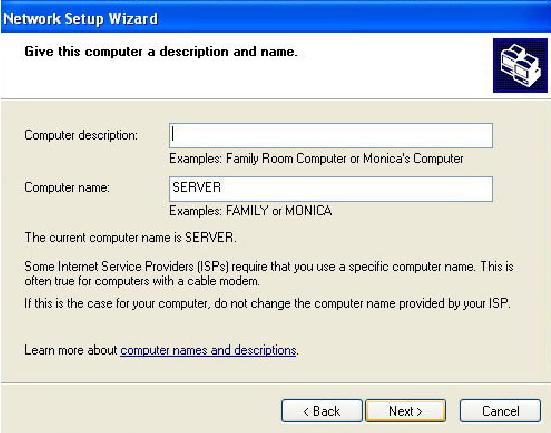
4) Isikan Computer Name sesuai dengan nama yang telah kita berikan tadi, lalu isikan
Computer Description jika anda inginkan (Optional / tidak diisi tidak berpengaruh).
5) Isi Nama Workgroup sesuai dengan nama yang telah kita tentukan sebelumnya. Perlu
saya ingatkan kembali bahwa nama workgroup sebaiknya sama untuk semua komputer
agar langkah setting lebih mudah.
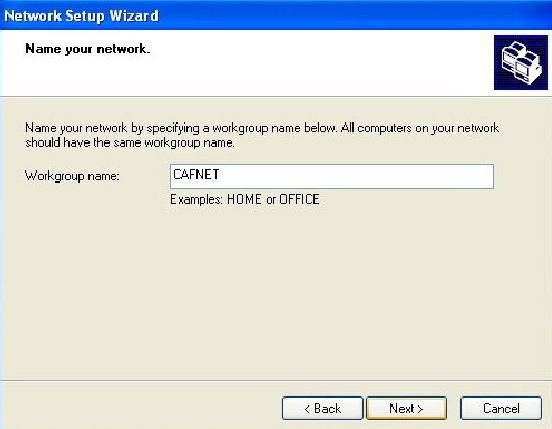
6) Pilihlah option Turn On File and Printing Sharing pada task selanjutnya.
7) Setelah settingan pada jendela log kita anggap benar klik next untuk menjalankan /
Mengaktifkan settingan yang telah kita buat tadi.
8) Tunggu beberapa saat hingga komputer selesai menyesuaikan dengan settingan
barunya.
9) Pilih option just finish wizard, lalu klik Next = > Finish. Biasanya PC akan otomatis
reboot setelah menyelesaikan prosedur tadi.
Langkah yang sama kita lakukan pada semua PC Client. Perbedaan cara setting antara PC
Server dan PC Client hanyalah terletak pada point 2 dan point 3.
Setelah menyelesaikan langkah settingan tersebut pada PC Client lakukanlah pengetesan
koneksi dengan cara yang sama dengan PC Server, yaitu mengunjungi alamat situs yang mudah di Loading dan mengetes kecepatan koneksi. Bila koneksi yang ada dirasa terlalu lambat silahkan lakukan pengecekan pada settingan Network tadi apakah ada Option yang salah atau tidak, dan juga lakukan pengecekan pada koneksi perkabelan apakah suda terposisikan dengan baik atau belum.
Rabu, 10 Oktober 2012
MEMARTISI HARDISK PADA WINDOWS 7
Bagi sahabat yang menggunakan windows 7, jika ingin mempartisi harddisk menjadi beberapa partisi tanpa menggunakan software, bisa diikuti langkah-langkah berikut ini :
- Klik kanan [computer] > pilih [manage]
- Pada jendela “computer management”, pilih [storage] kemudian pilih [disk management].

- Pada jendela sebelah kanan terlihat jumlah partisi yang telah ada. Kemuian klik kanan pada harddisk yang mau dipartisi. ( Kalau baru terdapat 1 partisi misal C: klik kanan pada partisi C:, kalau sudah ada beberapa partisi “seperti gambar dibawah” dan mau di partisi lagi maka klik kanan pada drive yang mau di partisi lagi ) kemudian pilih [Shrink Volume].

- Muncul “querying shrink space” dan tunggu sebentar.
- Muncul jendela shrink. Disini shobat diminta untuk menentukan volume partisi yang mau dibuat. Isikan saja berapa volume sesuai dengan yang shobat rencanakan. Setelah itu klik [Shrink].

- Maka akan muncullah partisi baru yang masih belum terformat atau free space ( lihat partisi dengan gambar hijau ). Sampai disini partisi baru masih belum bisa digunakan.

- Untuk memformat partisi agar bisa digunakan, klik kanan pada “free space” tadi kemudian pilih [new simple volume].

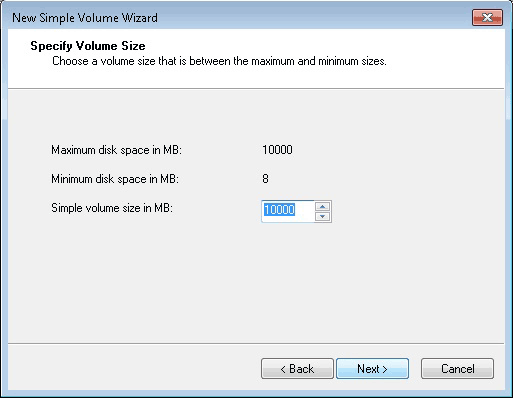
- Muncul [New simple volume wizard] > klik [next].
- Muncul jendela [specify volume size] > klik [next] lagi
- Muncul jendela [assign drive letter or path] > klik [next] lagi.
- Muncul jendela [format partition]. Pada file system pilih saja NTFS, kemudian pada volume label > isikan “nama label drive partisi anda”, kemudian klik [next].

- muncul jendela completing the new simple volume wizard. Sebelum klik finish lihat dulu informasi yang tertera. Kalau belum sesuai dengan keinginan shobat, klik [back], kalau sudah sesuai silahkan klik finish
- Maka partisi harddisk telah selesai dan siap untuk dipergunakan.


Untuk mengecek partisi yang baru, cobalah buka windows explorer. Bila prosesnya telah benar maka akan muncul partisi baru sesuai dengan label yang telah shobat buat tadi.
Sabtu, 29 September 2012
penyebab kerusakan pada jaringan
Mati atau tidak berfungsinya komponen pada jaringan
Mati atau tidak berfungsinya komponen pendukung jaringan disebabkan oleh korosi (berkarat) dan rusak. Korosi yang terjadi dikarenakan ruang atau tempat jaringan yang lembab dan juga pemakaian yang suah terlalu lama tanpa adanya perawatan yang berkala. Dalam sistem jaringan LAN sering kita menyebut permasalahan yang menyebabkan seluruh atau sebagian jaringan terganggu disebut jaringan dalam kondisi down. Down dalam jaringan bisa kita artikan sedang turun atau tidak bekerja secara maksimal. Down dapat meyebabkan komunikasi dalam jaringan menjadi lambat atau tidak bekerja sama sekali. Kondisi tersebut yang perlu ditangani sehingga jaringan dapat bekerja dengan baik dan kembali normal. Istilah Down dalam jaringan komputer LAN berbeda dengan Down pada jaringan Warnet (warung Internet). Down pada jaringan LAN disebabkan system dalam jaringan LAN tersbut atau karena tidak berfungsinya peralatan maupun komponen dalam jaringan LAN tersebut. Down pada Warnet disebabkan oleh banyak sekali faktor diantaranya pengaruh dari jaringan LAN yang ada dalam warnet, dari Provider (jasa pelayanan akses internet) yang mengalami gangguan dan bisa juga dari line telphon yang penuh sehingga menyebabkan akses ke internet tidak dapat dilakukan Down dalam jaringan LAN lebih mudah penanganannya apabila dibandingkan dengan Down pada Warnet. Down dalam jaringan LAN lebih mudah diatasi karena kita dapat mendeteksi melalui indicator-indikator yang dapat kita lihat. Indikator-indikator tersebut memberikan isarat jika terjadi kerusakan atau tidak berfungsinya komponen. Indikasi kerusakan pada masing-masing komponen dapat diuraikan sebagai berikut:
1. kerusakan pada Kabel dan konektor Jaringan
Kabel dan konektor merupakan media penghubung antara komputer dengan komputer lain atau dengan peralatan lain yang digunakan untuk membentuk jaringan. Kabel dan konektor untuk membuat jaringan LAN yang banyak digunakan ada 3 jenis yaitu:
Ø Jenis kabel serat optik menggunakan konektor SC dan ST.
Gangguan atau kerusakan pada kabel dan konektor jenis serat optik sangat jarang, tetapi memerlukan penanganan secara khusus untuk perawatan jaringan
Ø Jenis Kabel UTP dengan konekor RJ45.
Gangguan atau kerusakan pada kabel jenis ini adalah konektor yang tidak terpasang dengan baik (longgar), susunan pengkabelan yang salah dan kabel putus. Indikasi yang dapat
dilihat adalah lampu indikator yang tidak hidup pada kartu jaringan atau pada Hub/switch. Jaringan menggunakan kabel UTP kesalahan yang muncul relatif sedikit, karena jaringan terpasang menggunakan topologi star, workstation terpasang secara paralel dengan menggunakan swicth/hub. Sehingga yang terjadi gangguan hanya pada workstation yang kabelnya mengalami gangguan saja
Ø Jenis kabel Coaxial dengan konektor BNC.
Kabel jenis coaxial memiliki akses yang cukup lambat bila dibandingkan jenis kabel lainnya dan sering terjadi gangguan karena konektor yang longgar (tidak konek), kabel short dan kabel terbuka resistor pada terminating conector. Short pada pemasangan kabel dengan plug konektor ini menyebabkan system jaringan akan down dan komunikasi antar komputer berhenti
Jika terjadi kerusakan pada kabel dan konektor jaringan yang disebabkan oleh suatu hal, solusinya kita lihat dahulu apakah kabel yang kita gunakan itu benar-benar tidak bias digunakan lagi atau masih bisa, jika tidak kita perlu menggantinya dengan kabel dan konektor yang baru.atau jika yang rusak itu hanya pada konektornya namun kabelnya masih dapat digunakan kita hanya perlu memgganti konektornya saja.
2. Gangguan atau Kerusakan pada Hub/switch
Hub/switch merupakan terminal atau pembagi signal data bagi kartu jaringan (Network Card). Jika Hub mengalami kerusakan berarti seluruh jaringan juga tidak dapat berfungsi untuk berkomunikasi antar workstation atau komputer workstation dengan server. Apabila terjadi kerusakan pada Hub dapat dilihat pada lampu indikator power dan lampu indikator untuk masing masing workstation. Apabila lampu indikator power Hub/switch mati berarti kemungkinan besar Hub tersebut rusak. Jika ada lampu indikator workstation yang tidak menyala menyatakan bahwa komputer workstation sedang tidak aktif (tidak hidup) atau ada gangguan pada komputer workstation tersebut.
Jika terjadi kerusakan pada HUB maka pertama kita harus mengecek apakah HUB yang kita gunakan memang sudah rusak atau hanya mengalami gangguan saja,namun jika HUB yang kita gunakan memang benar-benar pasitif rusak maka kita perlu menggantinya dengan HUB yang baru atau dapat diperbaiki ditempat service khusus.namun saran kami lebih baik mengganti dengan yang baru selain kwalitasnya yang lebih bagus biasanya biaya memperbaiki hampir sama dengan biaya membeli baru.
3. Tidak bisa sharing data
Hal ini sering terjadi dikarenakan sharing pada computer masih di disable jadi kita harus mengaktifkan dengan
Jadi klik pada Lalu pilih lalu ceklist lalu apply
Selain itu mungkin sedang terjadi hang pada computer dan yang harus ditempuh adalah merestar komputer.
Hal ini juga sering terjadi karena IP yang kita gunakan salah atau sama dengan IP komputer lainnya. Ganti dengan IP yang beda.
Selain itu mungkin sedang terjadi hang pada computer dan yang harus ditempuh adalah merestar komputer.
Hal ini juga sering terjadi karena IP yang kita gunakan salah atau sama dengan IP komputer lainnya. Ganti dengan IP yang beda.
4. Komputer tidak terdeteksi oleh komputer lain
Hal ini sering terjadi dikarenakan alamat digunakan dan IP yang kosong. Lalu ganti IP address sehingga bisa terdeteksi oleh komputer lain. Selain itu kita jug abis mengecek apakah komputet kita bisa terkoneksi dengan komputer orang lain lalu ketik pingà Run àcaranya adalah Klik start <> -t. misalnya ping 192.168.0.89. Nanti akan muncul balasan Jika Reply From . . . . . . berarti komputer kita sudah terkoneksi dengan baik jika muncul Request Time Out maka komputer kita tidak bisa terkoneksi dengan komputer lain.
5. Tidak muncul Local Area Connection
Hal ini kemungkinan besar kita lupa untuk mengisntal driver Network Adapter, jadi yang harus dilakukan adalah menginstal Driver Network Adapter. Biasanya kalu kita sudah menginstal driver akan mucul Local Area Connetion.
6. Icon Lan Area Connection tidak berkedip biru
Hal ini sering terjadi karena kita dalam memasang konektor kurang tepat, coba lihat lampu indicator pada konektor apakah sudah menyala atau belum. Jika belum coba cabut dan tancapkan kembali, setelah itu kalau masih belum coba periksa konektor pada HUB apakah sudah dikonekan dengan HUB atau belum. Jika belum konekkan hingga lampu indicator pada HUB menyala dan pada komputer muncul menu pesan Connetion 100 Mbps. IP yang kita gunakan sama dengan komputer lain. Gunakan program IP Scan untuk melihat IP yang sedang aktif dan IP yang masih kosong.
7. Lambatnya Jaringan Dan Bagaimana Memperbaikinya Performanya
Dalam suatu infrastructure jaringan yang sangat besar, suatu jaringan yang efficient adalah suatu keharusan. Jika design infrastructure jaringan kita tidak efficient, maka applikasi atau akses ke resource jaringanpun menjadi sangat tidak efficient dan terasa sangat lambat.
Performa jaringan yang sangat lambat ini biasanya disebabkan oleh congestion jaringan (banjir paket pada jaringan), dimana traffic data melebihi dari kapasitas bandwidth yang ada sekarang. Kalau boleh diibaratkan seperti jalanan ibukota pada jam sibuk, kapasitas jalan tidak mencukupi dengan berjubelnya jumlah kendaraan yang memadati jalanan, akibatnya adalah kemacetan yang luar biasa. Kalau pada hari libur maka jalanan terasa lengang dan anda bisa memacu kendaraan dengan cepat.
faktor yang bisa memberikan kontribusi lambatnya jaringan dan cara memperbaikinya:
Technology Ethernet yang sudah using seperti 10 Base2; 10Base5; dan 10Base-T, mereka menggunakan algoritma CSMA/CD yang menjadi sangat tidak efficient pada beban yang lebih tinggi. Performa jaringan ini akan menjadi turun drastis jika prosentase utilisasinya mencapai lebih dari 30% yang membuat jaringan menjadi sangat lambat.
Istilah collision domain mendefinisikan sekumpulan perangkat jaringan dimana data frame mereka bisa saling bertabrakan. Semua piranti yang disebut diatas menggunakan hub yang berresiko collisions antar frame yang dikirim, sehingga semua piranti dari jenis jaringan Ethernet ini berada pada collision domain yang sama.
Bagaimana solusi menghilangkan collision domain dan algoritma CSMA/CD yang bisa membuat jaringan anda lambat, adalah mengganti jaringan HUB anda dengan Switch LAN. Switch tidak menggunakan BUS secara ber-sama2 seperti HUB, akan tetapi memperlakukan setiap port tunggal sebagai sebuah BUS terpisah sehingga tidak mungkin terjadi tabrakan.
Switches menggunakan buffer memori juga untuk menahan frame yang datang, sehingga jika ada dua piranti yang mengirim frame pada saat yang bersamaan, Switch akan melewatkan satu frame sementara frame satunya lagi ditahan didalam memory buffer menunggu giliran frame pertama selesai dilewatkan. Mengganti semua HUB anda dengan Switch akan meningkatkan kinerja dan performa jaringan anda dan kelambatan jaringan akan berkurang secara significant.
Bottlenecks
Istilah collision domain mendefinisikan sekumpulan perangkat jaringan dimana data frame mereka bisa saling bertabrakan. Semua piranti yang disebut diatas menggunakan hub yang berresiko collisions antar frame yang dikirim, sehingga semua piranti dari jenis jaringan Ethernet ini berada pada collision domain yang sama.
Bagaimana solusi menghilangkan collision domain dan algoritma CSMA/CD yang bisa membuat jaringan anda lambat, adalah mengganti jaringan HUB anda dengan Switch LAN. Switch tidak menggunakan BUS secara ber-sama2 seperti HUB, akan tetapi memperlakukan setiap port tunggal sebagai sebuah BUS terpisah sehingga tidak mungkin terjadi tabrakan.
Switches menggunakan buffer memori juga untuk menahan frame yang datang, sehingga jika ada dua piranti yang mengirim frame pada saat yang bersamaan, Switch akan melewatkan satu frame sementara frame satunya lagi ditahan didalam memory buffer menunggu giliran frame pertama selesai dilewatkan. Mengganti semua HUB anda dengan Switch akan meningkatkan kinerja dan performa jaringan anda dan kelambatan jaringan akan berkurang secara significant.
Bottlenecks
Beban user yang sangat tinggi untuk mengakses jaringan akan menyebabkan bottleneck jaringan yang mengarah pada kelambatan jaringan. Aplikasi yang memakan bandwidth yang sangat tinggi seperti aplikasi video dapat menyumbangkan suatu kelambatan jaringan yang sangat significant karena seringnya mengakibatkan system jaringan menjadi bottleneck.
Anda perlu mengidentifikasikan aplikasi (khususnya aplikasi yang dengan beban tinggi) yang hanya diakses oleh satu departemen saja, dan letakkan server pada Switch yang sama dengan user yang mengaksesnya. Meletakkan resource jaringan yang sering diakses pada tempat yang dekat dengan pemakainya akan memperbaiki kinerja dan performa jaringan dan juga response time.
Anda perlu mengidentifikasikan aplikasi (khususnya aplikasi yang dengan beban tinggi) yang hanya diakses oleh satu departemen saja, dan letakkan server pada Switch yang sama dengan user yang mengaksesnya. Meletakkan resource jaringan yang sering diakses pada tempat yang dekat dengan pemakainya akan memperbaiki kinerja dan performa jaringan dan juga response time.
Performa LAN juga bisa diperbaiki dengan menggunakan link backbone Gigabit dan juga Switch yang mempunyai performa tinggi. Jika system jaringan menggunakan beberapa segment, maka penggunaan Switch layer 3 akan dapat menghasilkan jaringan yang berfungsi pada mendekati kecepatan kabel dengan latensi minimum dan secara significant mengurangi jaringan yang lambat.
8. Kerusakan jaringan karna Serangan Trojan Virus
Jika environment jaringan anda terinfeksi dengan Trojan virus yang menyebabkan system anda dibanjiri oleh program-2 berbahaya (malicious programs), maka jaringan akan mengalami suatu congestion yang mengarah pada kelambatan system jaringan anda, dan terkadang bisa menghentikan layanan jaringan.
Anda memerlukan proteksi jaringan yang sangat kuat untuk melindungi dari serangan Trojan virus dan berbagai macam serangan jaringan lainnya. Software antivirus yang di install terpusat pada server anti-virus yang bisa mendistribusikan data signature secara automatis kepada client setidaknya akan memberikan peringatan dini kepada clients. Dan jika ingin mendapatkan perlindungan yang sangat solid dan proaktif maka Software keamanan jaringan corporate BitDefender adalah solusi anda.
BitDefender Corporate Security adalah solusi manajemen dan keamanan bisnis yang sangat tangguh dan mudah digunakan yang bisa memberikan perlindungan secara proaktif terhadap serangan viruses, spyware, rootkits, spam, phising, dan malware lainnya.
BitDefender Corporate Security menaikkan produktifitas bisnis dan mengurangi biaya akibat malware dan lainnya dengan cara memusatkan administrasi, proteksi, dan kendali workstation, sekaligus juga file-file, email, dan traffic Internet didalam jaringan corporate anda.
BitDefender Corporate Security menaikkan produktifitas bisnis dan mengurangi biaya akibat malware dan lainnya dengan cara memusatkan administrasi, proteksi, dan kendali workstation, sekaligus juga file-file, email, dan traffic Internet didalam jaringan corporate anda.
Jika corporate anda menggunakan jaringan Windows, maka penggunaan WSUS (Windows System Update Services) adalah suatu keharusan. WSUS secara automatis meng-update patches critical Windows anda, security patches, dan Windows critical update kepada clients pada saat dirilis update dari Microsoft. Clients anda tidak perlu update langsung ke internet, cukup koneksi ke server WSUS, sehingga mengurangi beban bandwidth internet anda, karena hanya server WSUS saja yang terhubung ke internet untuk download updates.
Virus biasanya menyerang adanya kelemahan system yang sudah diketahui, dan Windows update akan melakukan patch vulnerability (menambal lobang titik lemah) sehingga menjaga kemungkinan serangan terhadap lobang kelemahan system ini.
Berjaga-jaga terhadap serangan virus yang menyebabkan lambatnya jaringan anda adalah jauh lebih baik terhadap organisasi anda. Dan regulasi dan kebijakan masalah pemakaian Email dan juga kebijakan pemakaian Internet sangat mebantu dalam hal ini.
Virus biasanya menyerang adanya kelemahan system yang sudah diketahui, dan Windows update akan melakukan patch vulnerability (menambal lobang titik lemah) sehingga menjaga kemungkinan serangan terhadap lobang kelemahan system ini.
Berjaga-jaga terhadap serangan virus yang menyebabkan lambatnya jaringan anda adalah jauh lebih baik terhadap organisasi anda. Dan regulasi dan kebijakan masalah pemakaian Email dan juga kebijakan pemakaian Internet sangat mebantu dalam hal ini.
9. Sering Lambat jaringan waktu proses authentication
Jika dalam corporate anda mempunyai banyak site yang di link bersama dan setiap site / cabang dan kantor pusat di konfigurasikan sebagai active directory site terpisah dan domain controller di integrasikan dengan DNS server, disaat peak hours jam sibuk user pada kantor cabang sering mengalami proses logon yang lambat sekali bahkan time-out. Hal ini akibat dari masalah bottleneck saat komunikasi interlink lewat koneksi WAN link yang menjurus lambatnya system.
Saat user logon ke jaringan, Global Catalog memberikan informasi Universal Group membership account tersebut kepada domain controller yang sedang memproses informasi logon tersebut. jika Global Catalog tidak tersedia, saat user melakukan inisiasi proses logon, user hanya akan bisa logon kepada local machine saja, terkecuali jika di site tersebut domain controllernya di configure untuk Cache Universal Group membership di setiap kantor cabang. Bisa saja sich domain controller di masing-masing cabang di promote Global Catalog, akan tetapi waspadai juga replikasinya yang bisa menyebabkan link WAN menjadi lambat. Anda bisa mengatur frequensi replikasi menghindari jam sibuk jika memungkinkan.
Dengan meng-enable Universal Group Membership Caching disetiap cabang, akan menyelesaikan masalah kelambatan jaringan jenis ini.
Satu lagi masalah konfigurasi Switch redundance link yang bisa mengakibatkan Broadcast Storm – atau bridging loop, sudah dibahas pada artikel STP.
Semoga berman’faat....
Dengan meng-enable Universal Group Membership Caching disetiap cabang, akan menyelesaikan masalah kelambatan jaringan jenis ini.
Satu lagi masalah konfigurasi Switch redundance link yang bisa mengakibatkan Broadcast Storm – atau bridging loop, sudah dibahas pada artikel STP.
Semoga berman’faat....
Kamis, 06 September 2012
ETHERNET
Ethernet adalah sistem jaringan yang dibuat dan dipatenkan perusahaan Xerox. Ethernet adalah implementasi metoda CSMA/CD (Carrier Sense Multiple Access with Collision Detection) yang dikembangkan tahun 1960 pada proyek wireless ALOHA di Hawaii University diatas kabel coaxial. Standarisasi sistem ethernet dilakukan sejak tahun 1978 oleh IEEE. (lihat Tabel 2.) Kecepatan transmisi data di ethernet sampai saat ini adalah 10 sampai 100 Mbps. Saat in yang umum ada dipasaran adalah ethernet berkecepatan 10 Mbps yang biasa disebut seri 10Base. Ada bermacam-macam jenis 10Base diantaranya adalah: 10Base5, 10Base2, 10BaseT, dan 10BaseF yang akan diterangkan lebih lanjut kemudian.
Pada metoda CSMA/CD, sebuah host komputer yang akan mengirim data ke jaringan pertama-tama memastikan bahwa jaringan sedang tidak dipakai untuk transfer dari dan oleh host komputer lainnya. Jika pada tahap pengecekan ditemukan transmisi data lain dan terjadi tabrakan (collision), maka host komputer tersebut diharuskan mengulang permohonan (request) pengiriman pada selang waktu berikutnya yang dilakukan secara acak (random). Dengan demikian maka jaringan efektif bisa digunakan secara bergantian.Untuk menentukan pada posisi mana sebuah host komputer berada, maka tiap-tiap perangkat ethernet diberikan alamat (address) sepanjang 48 bit yang unik (hanya satu di dunia). Informasi alamat disimpan dalam chip yang biasanya nampak pada saat komputer di start dalam urutan angka berbasis 16, seperti pada Gambar 3.

48 bit angka agar mudah dimengerti dikelompokkan masing-masing 8 bit untuk menyetakan bilangan berbasis 16 seperti contoh di atas (00 40 05 61 20 e6), 3 angka didepan adalah kode perusahaan pembuat chip tersebut. Chip diatas dibuat oleh ANI Communications Inc. Contoh vendor terkenal bisa dilihat di Tabel 3, dan informasi lebih lengkap lainnya dapat diperoleh di http://standards.ieee.org/regauth/oui/index.html
Tabel 3. Daftar vendor terkenal chip ethernet
NOMOR KODE
|
NAMA VENDOR
|
| 00:00:0C | Sisco System |
| 00:00:1B | Novell |
| 00:00:AA | Xerox |
| 00:00:4C | NEC |
| 00:00:74 | Ricoh |
| 08:08:08 | 3COM |
| 08:00:07 | Apple Computer |
| 08:00:09 | Hewlett Packard |
| 08:00:20 | Sun Microsystems |
| 08:00:2B | DEC |
| 08:00:5A | IBM |
Dengan berdasarkan address ehternet, maka setiap protokol komunikasi (TCP/IP, IPX, AppleTalk, dll.) berusaha memanfaatkan untuk informasi masing-masing host komputer dijaringan.
- 10Base5Sistem 10Base5 menggunakan kabel coaxial berdiameter 0,5 inch (10 mm) sebagai media penghubung berbentuk bus seperti pad Gambar 4. Biasanya kabelnya berwarna kuning dan pada kedua ujung kebelnya diberi konsentrator sehingga mempunyai resistansi sebesar 50 ohm. Jika menggunakan 10Base5, satu segmen jaringan bisa sepanjang maksimal 500 m, bahkan jika dipasang penghubung (repeater) sebuah jaringan bisa mencapai panjang maksimum 2,5 km.Seperti pada Gambar 5, antara NIC (Network Interface Card) yang ada di komputer (DTE, Data Terminal Equipment) dengan media transmisi bus (kabel coaxial)-nya diperlukan sebuah transceiver (MAU, Medium Attachment Unit). Antar MAU dibuat jarak minimal 2,5 m, dan setiap segment hanya mampu menampung sebanyak 100 unit. Konektor yang dipakai adalah konektor 15 pin.
Gambar 4. Jaringan dengan media 10Base5.
Gambar 5. Struktur 10Base5. - 10Base2Seperti pada jaringan 10Base5, 10Base2 mempunyai struktur jaringan berbentuk bus. (Gambar 6). Hanya saja kabel yang digunakan lebih kecil, berdiameter 5 mm dengan jenis twisted pair. Tidak diperlukan MAU kerena MAU telah ada didalam NIC-nya sehingga bisa menjadi lebih ekonomis. Karenanya jaringan ini dikenal juga dengan sebutan CheaperNet. Dibandingkan dengan jaringan 10Base5, panjang maksimal sebuah segmennya menjadi lebih pendek, sekitar 185 m, dan bisa disambbung sampai 5 segmen menjadi sekitar 925 m. Sebuah segmen hanya mampu menampung tidak lebih dari 30 unit komputer saja. Pada jaringan ini pun diperlukan konsentrator yang membuat ujung-ujung media transmisi busnya menjadi beresistansi 50 ohm. Untuk jenis konektor dipakai jenis BNC.
Gambar 6. Jaringan dengan media 10Base5.
Gambar 7. Struktur 10Base2. - 10BaseTBerbeda dengan 2 jenis jaringan diatas, 10BaseT berstruktur bintang (star) seperti terlihat di Gambar 8. Tidak diperlukan MAU kerena sudah termasuk didalam NIC-nya. Sebagai pengganti konsentrator dan repeater diperlukan hub karena jaringan berbentuk star. Panjang sebuah segmen jaringan maksimal 100 m, dan setiap hub bisa dihubungkan untuk memperpanjang jaringan sampai 4 unit sehingga maksimal komputer tersambung bisa mencapai 1024 unit.
Gambar 8. Jaringan dengan media 10BaseT.
Gambar 9. Struktur 10BaseT.Menggunakan konektor modular jack RJ-45 dan kabel jenis UTP (Unshielded Twisted Pair) seperti kabel telepon di rumah-rumah. Saat ini kabel UTP yang banyak digunakan adalah jenis kategori 5 karena bisa mencapai kecepatan transmisi 100 Mbps. Masing-masing jenis kabel UTP dan kegunaanya bisa dilihat di Table 4.Tabel 4. Jenis kabel UTP dan aplikasinya.KATEGORIAPLIKASICategory 1 Dipakai untuk komunikasi suara (voice), dan digunakan untuk kabel telepon di rumah-rumah Category 2 Terdiri dari 4 pasang kabel twisted pair dan bisa digunakan untuk komunikasi data sampai kecepatan 4 Mbps Category 3 Bisa digunakan untuk transmisi data dengan kecepatan sampai 10 Mbps dan digunakan untuk Ethernet dan TokenRing Category 4 Sama dengan category 3 tetapi dengan kecepatan transmisi sampai 16 Mbps Category 5 Bisa digunakan pada kecepatan transmisi sampai 100 Mbps, biasanya digunakan untuk FastEthernet (100Base) atau network ATM - 10BaseFBentuk jaringan 10BaseF sama dengan 10BaseT yakni berbentuk star. Karena menggunakan serat optik (fiber optic) untuk media transmisinya, maka panjang jarak antara NIC dan konsentratornya menjadi lebih panjang sampai 20 kali (2000 m). Demikian pula dengan panjang total jaringannya. Pada 10BaseF, untuk transmisi output (TX) dan input (RX) menggunakan kabel/media yang berbeda.
Gambar 10. Struktur 10BaseF.
Gambar 11. Foto NIC jenis 10Base5, 10Base2, dan 10BaseT. - Fast Ethernet (100BaseT series)Selai jenis NIC yang telah diterangkan di atas, jenis ethernet chip lainnya adalah seri 100Base. Seri 100Base mempunyai beragam jenis berdasarkan metode akses datanya diantaranya adalah: 100Base-T4, 100Base-TX, dan 100Base-FX. Kecepatan transmisi seri 100Base bisa melebihi kecepatan chip pendahulunya (seri 10Base) antara 2-20 kali (20-200 Mbps). Ini dibuat untuk menyaingi jenis LAN berkecepatan tinggi lainnya seperti: FDDI, 100VG-AnyLAN dan lain sebagainya.


Sumber:
- Yuhefizar, Sejarah Komputer, IlmuKomputer.com
- Prihanto, Harry, Membangun Jaringan Komputer, IlmuKomputer.com
Langganan:
Postingan (Atom)